
Changer de smartphone est toujours un moment stimulant, mais la perspective de transférer plusieurs années de photos, de conversations et d’applications peut rapidement devenir une source d’angoisse. Que vous quittiez l’écosystème fermé d’Apple (iOS) ou l’interface One UI de Samsung pour rejoindre Xiaomi, Vivo, Oppo ou Honor, la transition s’effectue aujourd’hui sans fil en moins d’une heure. À une condition : connaître les spécificités de chaque utilitaire, anticiper ce qui ne se transfère jamais et préparer correctement vos appareils.
1. Le prérequis éliminatoire : l’impératif d’une Version Globale officielle
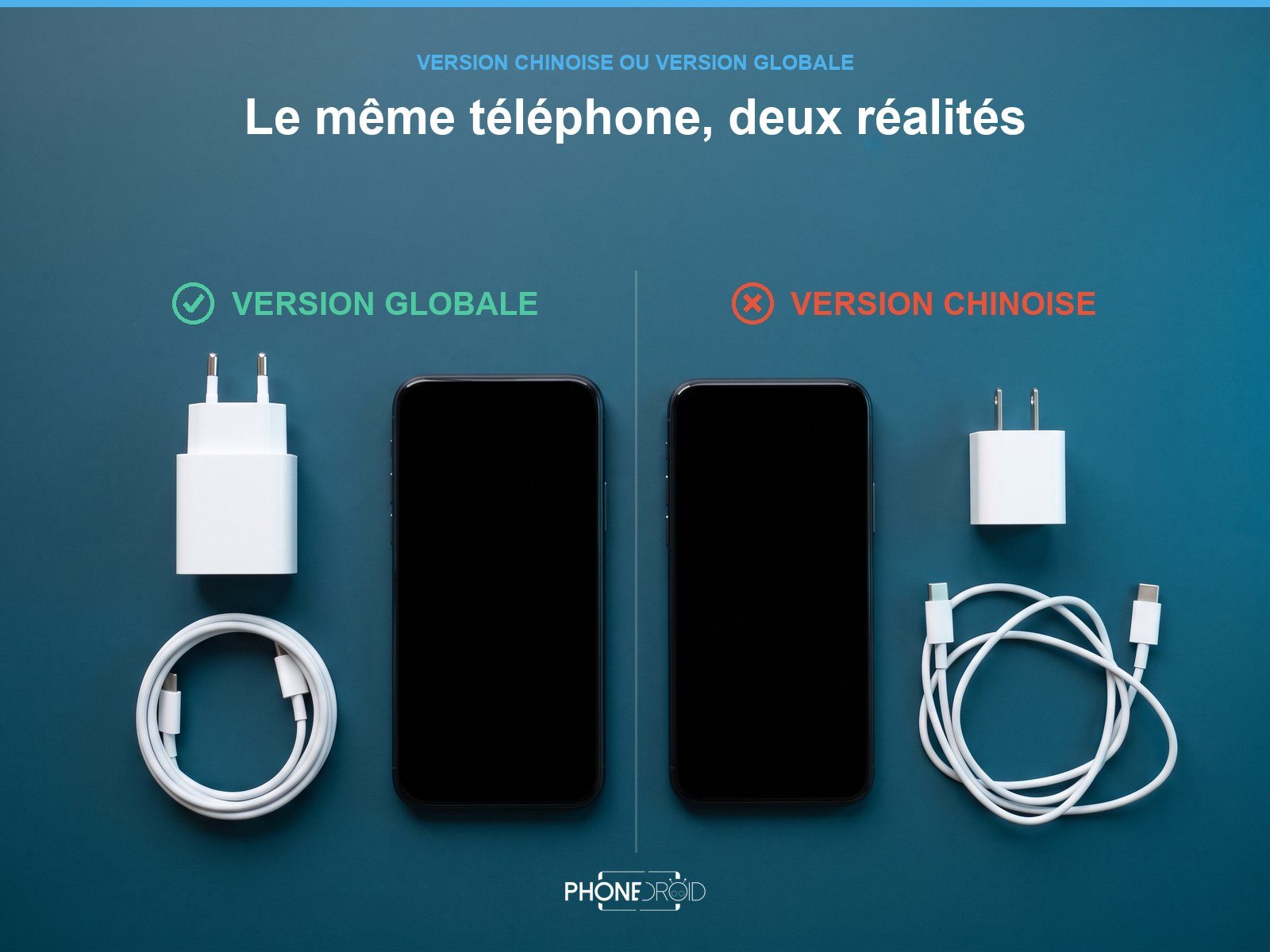
C’est un écueil que nous constatons régulièrement auprès d’utilisateurs désemparés : si vous avez acheté votre nouvel appareil sur une plateforme d’importation parallèle au rabais, vous êtes probablement face à une version chinoise (ROM CN). Sur ces modèles prévus exclusivement pour le marché intérieur chinois, les services Google Mobile Services (GMS) et le Google Play Store sont absents ou installés via des passerelles instables.
Résultat : la synchronisation automatique Google échoue, les outils de clonage plantent lors du transfert des bases de données chiffrées, et les sauvegardes cloud deviennent inexploitables. Pour réussir votre migration sans blocage logiciel, le terminal doit obligatoirement tourner sous une ROM européenne ou globale officielle certifiée par Google. Si vous avez un doute sur la provenance de votre modèle, consultez notre dossier complet pour identifier les pièges : smartphone en version chinoise : la fausse bonne affaire à éviter.
2. Clonage intra-marque vs inter-marques : à quoi s’attendre ?
Une réalité technique s’impose dès l’ouverture des utilitaires de transfert : l’exhaustivité de la copie dépend directement de la parenté entre votre ancien et votre nouveau téléphone.
Le clonage parfait au sein d’une même famille
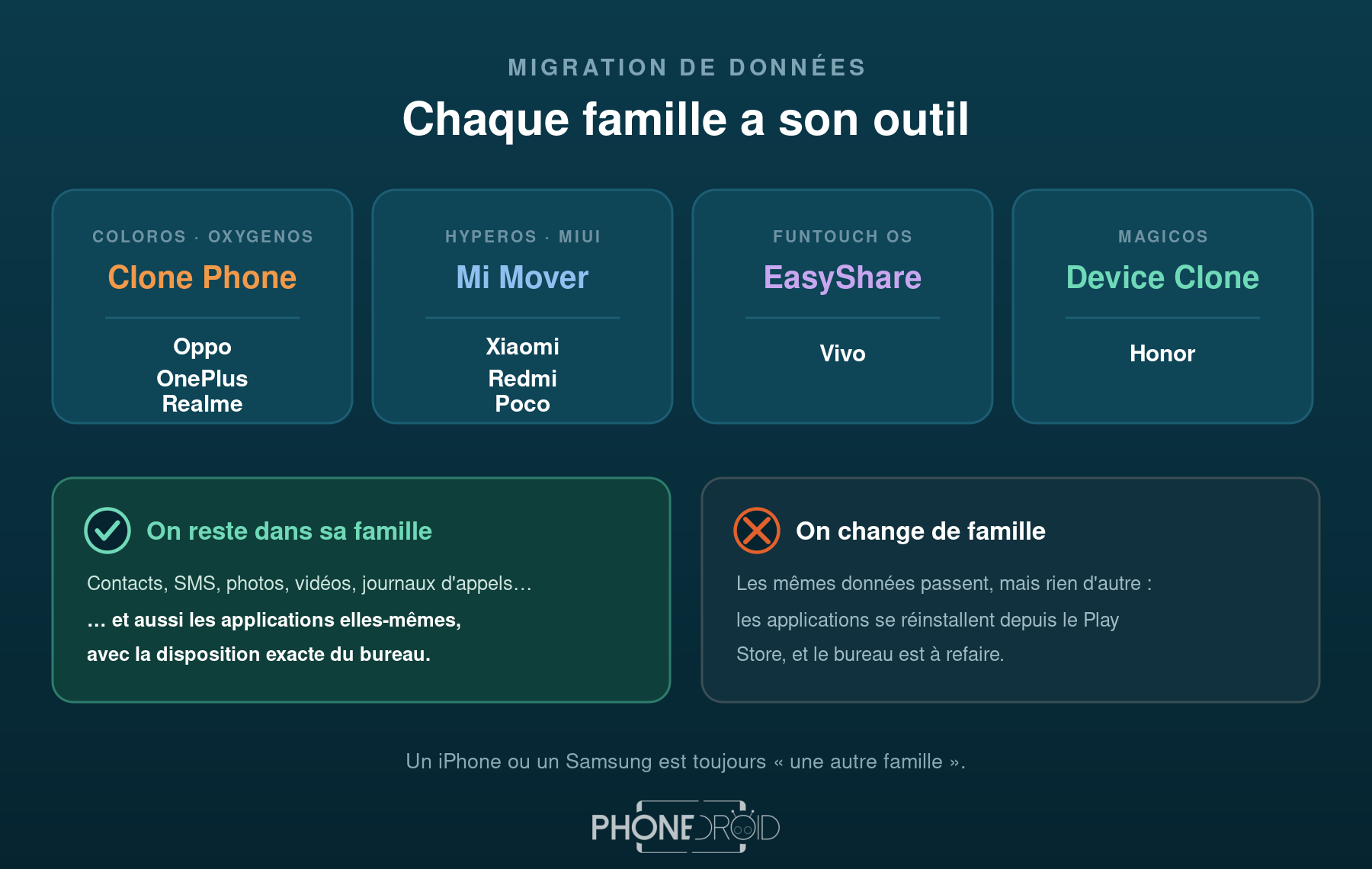
Si vous renouvelez votre équipement au sein du même groupe de constructeurs, l’outil de synchronisation ne se contente pas de copier vos fichiers : il clone l’environnement applicatif complet. Concrètement :
- Entre Oppo, OnePlus et Realme : grâce à la base logicielle partagée entre ColorOS, OxygenOS et Realme UI, l’application Clone Phone réinstalle automatiquement vos applications et restaure fidèlement la disposition de votre bureau (icônes, dossiers, widgets).
- De Xiaomi à Xiaomi (ou Redmi / Poco) : l’utilitaire Mi Mover recrée l’arborescence exacte de votre écran d’accueil sous HyperOS.
- De Vivo à Vivo : EasyShare applique une duplication quasi miroir de vos réglages et de vos écrans.
- De Honor à Honor : Device Clone assure la même continuité sur MagicOS.
Dans ce scénario, vous déverrouillez votre nouvel appareil et retrouvez vos repères à l’identique, sans avoir à réorganiser vos dossiers d’icônes.
Le changement de marque : transfert de données brutes
Dès que vous franchissez la frontière entre deux marques différentes (par exemple, d’un iPhone ou d’un Samsung Galaxy vers un Vivo ou un Xiaomi), l’outil de clonage ne transfère que les données brutes : contacts, journal d’appels, SMS, photos, vidéos et documents personnels. Les applications ne sont pas copiées telles quelles : le système télécharge leur version neuve depuis le Google Play Store. Vous devrez par conséquent reconfigurer vos écrans d’accueil et réorganiser vos dossiers manuellement.
3. Ce qui ne se transfère JAMAIS : la liste noire à anticiper
C’est la première source de panique lors d’un déballage. Quel que soit l’outil de clonage retenu et même en reliant les deux appareils par câble, certains éléments restent strictement confinés dans la mémoire sécurisée de votre ancien smartphone pour des raisons de chiffrement matériel :
- Les applications bancaires et d’authentification (2FA) : Pour des impératifs de sécurité évidents, vos sessions bancaires ne sont pas migrées. Vous devrez réassocier votre nouveau téléphone à votre compte bancaire, ce qui nécessite souvent la réception d’un SMS de confirmation, la validation sur l’ancien téléphone ou, dans certains établissements, un code postal physique envoyé à domicile. De même, si vous utilisez Google Authenticator ou Microsoft Authenticator, exportez impérativement vos comptes via la fonction QR Code de l’application avant de vous séparer de l’ancien téléphone.
- Les cartes de paiement dématérialisées : Vos cartes bancaires enregistrées dans Apple Pay ou Samsung Wallet ne suivent pas. Il faudra les réenregistrer manuellement dans Google Wallet sur votre nouvel appareil.
- Les données de santé propriétaires : Si vous quittez un iPhone, les métriques stockées dans Apple Santé restent verrouillées dans le nuage iCloud.
- Le trousseau d’accès iCloud (Mots de passe) : Apple ne permet pas d’exporter automatiquement son trousseau vers Android. Si tous vos mots de passe y étaient mémorisés, prévoyez une exportation au format .CSV depuis un Mac ou basculez vos identifiants sur un gestionnaire multiplateforme sécurisé (Bitwarden, 1Password, Dashlane).
- Les achats intégrés et licences de l’App Store : Une application payée sur iOS ne donne aucun droit sur sa version Android. Il faudra repasser par la caisse du Google Play Store pour les logiciels sous licence payante unique.
- L’historique iMessage natif : Seuls les SMS classiques au format texte sont importés. Les réactions iMessage spécifiques et animations propriétaires d’Apple ne sont pas reconstituées dans l’application Messages d’Android.

4. Les 4 utilitaires officiels passés au crible
Vivo : EasyShare (OriginOS / Funtouch OS)
Vivo propose l’une des solutions de transfert sans fil les plus véloces du marché. EasyShare crée un point d’accès Wi-Fi autonome à 5 GHz entre les deux appareils, autorisant des taux de transfert réels pouvant dépasser les 40 Mo/s. L’application est préinstallée sur votre Vivo et disponible gratuitement sur le Play Store et l’App Store pour l’ancien terminal. Elle prend en charge la bascule complète des albums multimédias, des fichiers WhatsApp et de la mémoire de stockage interne sans nécessiter de connexion internet externe.
Oppo, OnePlus & Realme : Clone Phone (ColorOS / OxygenOS / Realme UI)
Outil unifié de l’écosystème Oplus, Clone Phone excelle par sa lisibilité. Il classe les données à transférer en deux catégories : le système essentiel (contacts, messages) et les données volumineuses (vidéos, musique). Son atout majeur reste sa capacité à reconnaître immédiatement l’architecture d’un autre smartphone de la marque pour cloner l’agencement exact du bureau.
Xiaomi, Redmi & Poco : Mi Mover (HyperOS / MIUI)
Parfaitement optimisé pour l’environnement HyperOS, Mi Mover prend le relais lors du premier démarrage. En liaison avec un iPhone, l’outil gère de façon fluide le rapatriement des contacts et du calendrier iCloud en renseignant simplement vos identifiants temporaires, évitant ainsi l’usage de câbles de synchronisation superflus.
Honor : Device Clone (MagicOS)
Conçu pour assurer des transferts massifs et sécurisés, Device Clone privilégie le chiffrement WPA2 point à point. Il affiche une estimation du temps de transfert particulièrement précise et gère les interruptions accidentelles : si la connexion coupe au milieu d’un fichier vidéo de 4 Go, le transfert reprend exactement où il s’était arrêté dès que la liaison est rétablie.
5. Le cas critique de WhatsApp
Pour transférer vos conversations WhatsApp sans risquer d’écraser votre sauvegarde :
- D’Android à Android : Ouvrez WhatsApp sur l’ancien appareil, allez dans Paramètres > Discussions > Sauvegarde des discussions, puis lancez une sauvegarde immédiate sur Google Drive. Sur le nouveau smartphone, insérez votre carte SIM, téléchargez WhatsApp, renseignez votre numéro : la sauvegarde cloud sera détectée et restaurée automatiquement.
- D’iPhone vers Android : Reliez les deux appareils à l’aide d’un câble USB-C vers Lightning (ou USB-C vers USB-C pour iPhone 15 et versions supérieures). Lors du premier allumage du smartphone Android, sélectionnez « Importer depuis un iPhone ». L’écran affichera un QR code dédié : ouvrez WhatsApp sur l’iPhone, rendez-vous dans Réglages > Discussions > Déplacer les discussions vers Android et scannez-le pour autoriser la copie physique de la base de données.
6. La check-list post-migration : que faire de l’ancien smartphone ?
Le transfert affiche 100 % ? Ne vous précipitez pas pour effacer votre ancien terminal. Suivez méthodiquement ces quatre étapes de vérification :
- Testez vos accès critiques pendant 48 heures : Gardez l’ancien smartphone allumé chez vous sur votre réseau Wi-Fi. Assurez-vous d’avoir reconnecté toutes vos applications bancaires, vos boîtes e-mails professionnelles et vos codes d’authentification 2FA.
- Désactivez les protections antivol avant réinitialisation : C’est indispensable pour éviter le blocage FRP (Factory Reset Protection). Sur un iPhone, allez dans votre profil iCloud et désactivez Localiser mon iPhone, puis déconnectez votre compte iCloud. Sur un ancien Android, supprimez votre compte Google dans Paramètres > Comptes. Si vous omettez cette étape, l’acquéreur de votre ancien téléphone ne pourra jamais le configurer sans votre mot de passe d’origine.
- Lancez le rétablissement de la configuration d’usine : Une fois les comptes dissociés, effectuez un effacement total des données (Réinitialisation d’usine) pour effacer la mémoire flash de façon irréversible.
- Revente, reprise ou secours : Votre ancien smartphone peut être valorisé sur le marché de l’occasion ou repris lors d’une opération de renouvellement. S’il a peu de valeur marchande, retirez sa carte SIM, chargez sa batterie à 50 % et conservez-le dans un tiroir : il constituera une roue de secours inestimable en cas de casse ou de perte imprévue de votre terminal principal.
Votre prochain smartphone, prêt à cloner dès le premier allumage
Sur PhoneDroid.fr, vous ne trouverez aucune version chinoise reflashée : tous nos modèles sont des versions globales officielles. Services Google d’origine, mises à jour OTA du constructeur, toutes les fréquences 4G/5G françaises — donc un clonage qui se déroule sans blocage.
Version globale officielle · Garantie 2 ans · Service client en français · Livraison gratuite depuis la France sous 24 h
Pour rester dans votre famille et retrouver votre bureau à l’identique : Xiaomi, Vivo, Oppo, OnePlus, Realme et Honor.
Guide & Tutoriel
Tout voir Hasselblad, Zeiss, Leica, ARRI : ce que cachent vraiment les partenariats photo de nos smartphones
- Écran cassé : réparer ou racheter ? Tarifs et diagnostic
- Guide : Décryptez la fiche technique de votre smartphone !
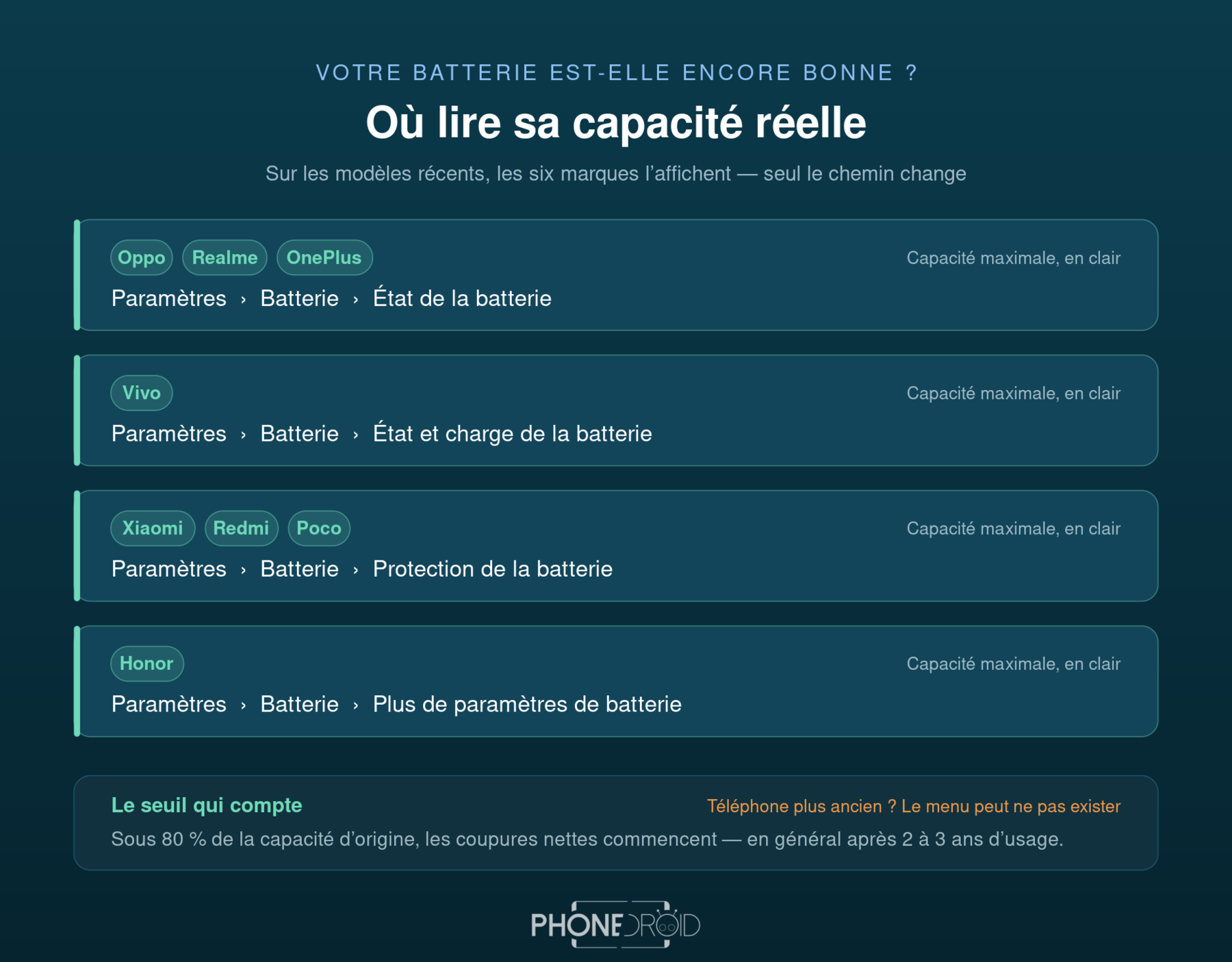
- Comment connaître l’état réel de sa batterie ?
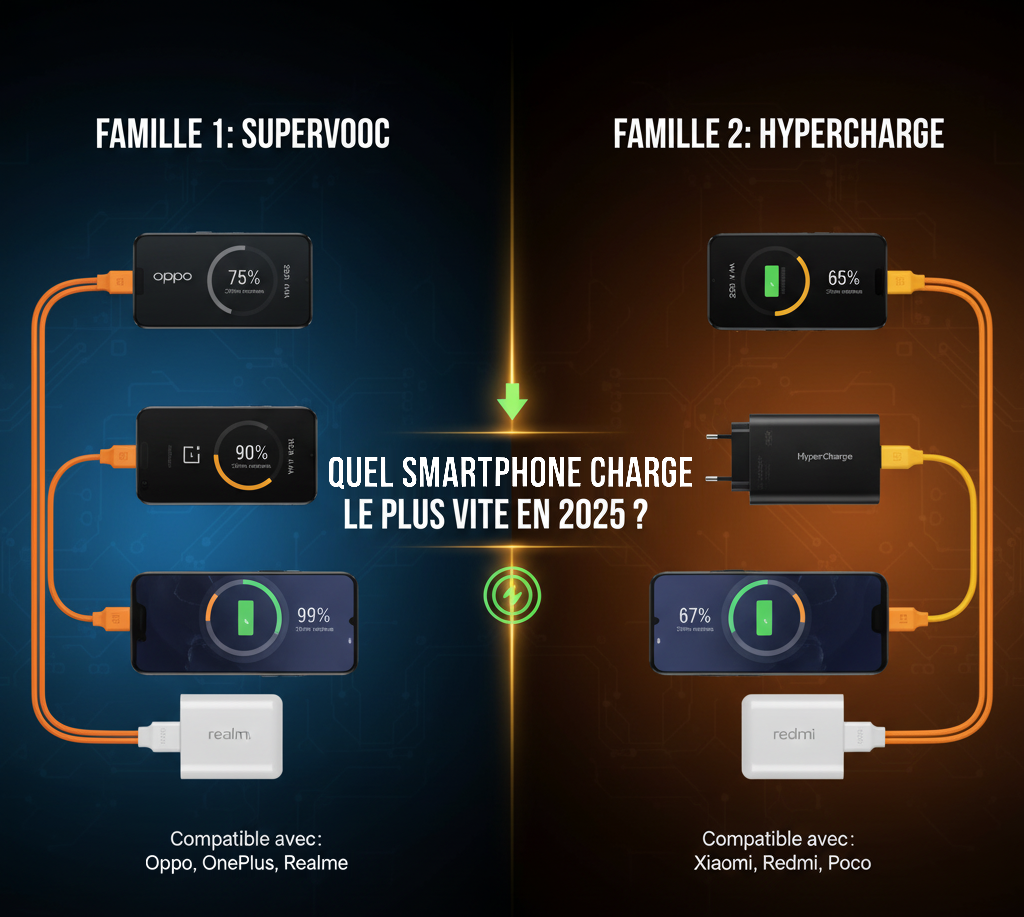
- Guide d’Achat : Quel smartphone a la meilleure charge rapide en 2025 ?
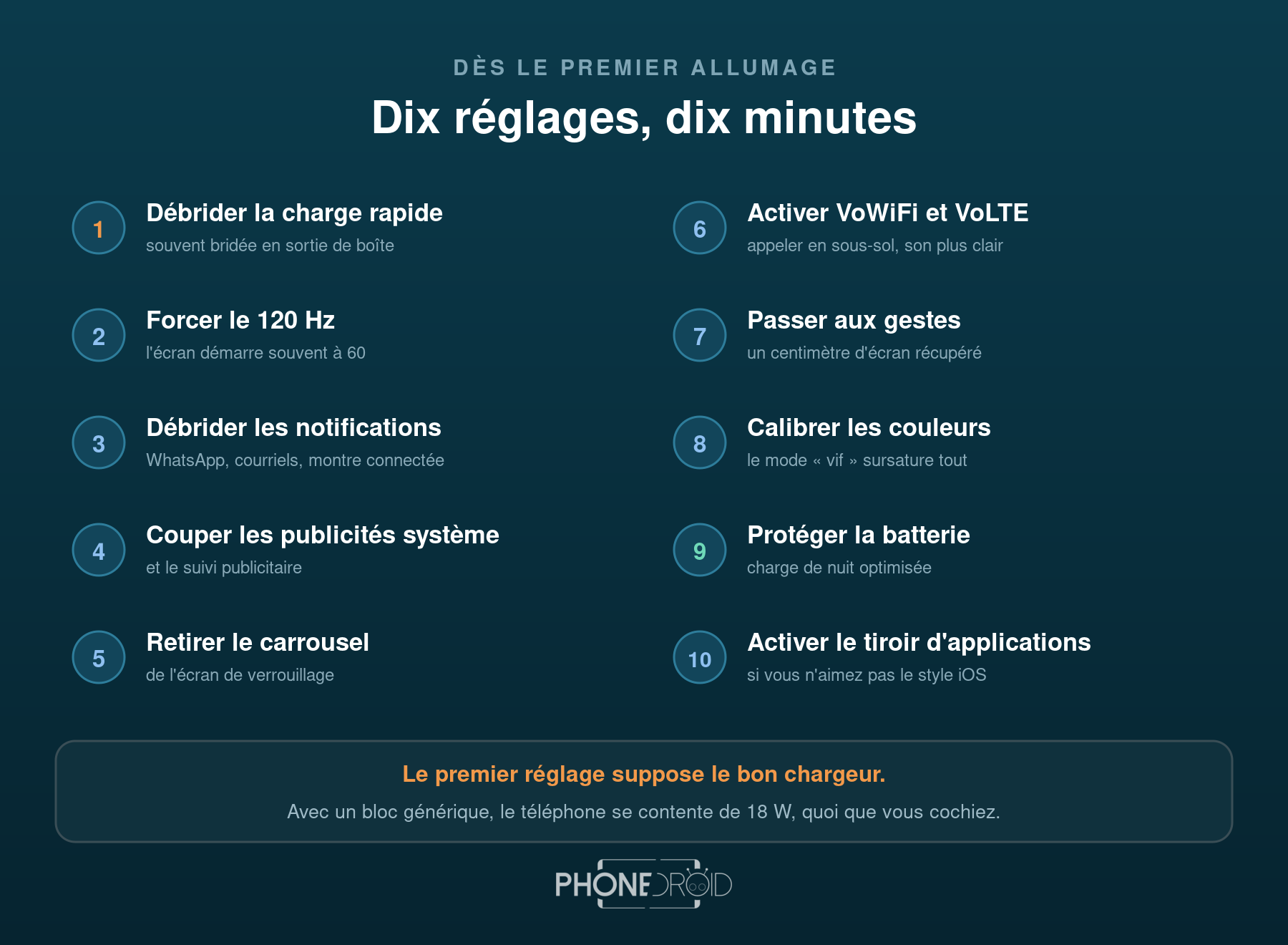
- Nouveau smartphone : 10 réglages indispensables (Xiaomi, Vivo, Oppo, Honor)