
Sortir un smartphone neuf de sa boîte est toujours un plaisir. Pourtant, une fois la configuration Google initiale achevée, l’appareil n’est pas encore optimisé. Pour afficher des autonomies flatteuses sur leurs fiches techniques, les constructeurs configurent leurs interfaces avec des réglages d’usine très restrictifs : rafraîchissement d’écran bridé, charge rapide désactivée par sécurité, ou fermeture agressive des applications de messagerie en arrière-plan. Que vous soyez sous HyperOS, OriginOS ou Funtouch OS, ColorOS ou MagicOS, voici les 10 étapes incontournables pour débrider votre téléphone et l’adapter à vos réels besoins.
1. Vérifier et débrider la puissance de charge rapide
Beaucoup d’utilisateurs pensent que brancher leur téléphone sur un chargeur puissant suffit à obtenir la vitesse maximale annoncée. C’est faux : sur de nombreuses interfaces, la charge à pleine puissance (67W, 80W, 90W ou 120W) est bridée par défaut pour ménager la chauffe thermique, ou subordonnée à une option logicielle.
Assurez-vous que le mode plein régime est bien actif selon votre marque :
- Xiaomi / Redmi / Poco (HyperOS) : Allez dans Paramètres > Batterie > Fonctions supplémentaires (icône d’engrenage ou onglet supérieur) et activez l’option Augmenter la vitesse de charge. Sans cela, le chargeur 120W bride la puissance autour de 60W.
- Vivo (OriginOS ou Funtouch OS selon le modèle) : Rendez-vous dans Paramètres > Batterie et vérifiez que l’option Charge rapide Super Flash (ou FlashCharge) est bien cochée. Sur OriginOS, un commutateur dédié permet également de basculer en vitesse maximale au détriment du mode de charge douce activé en usine.
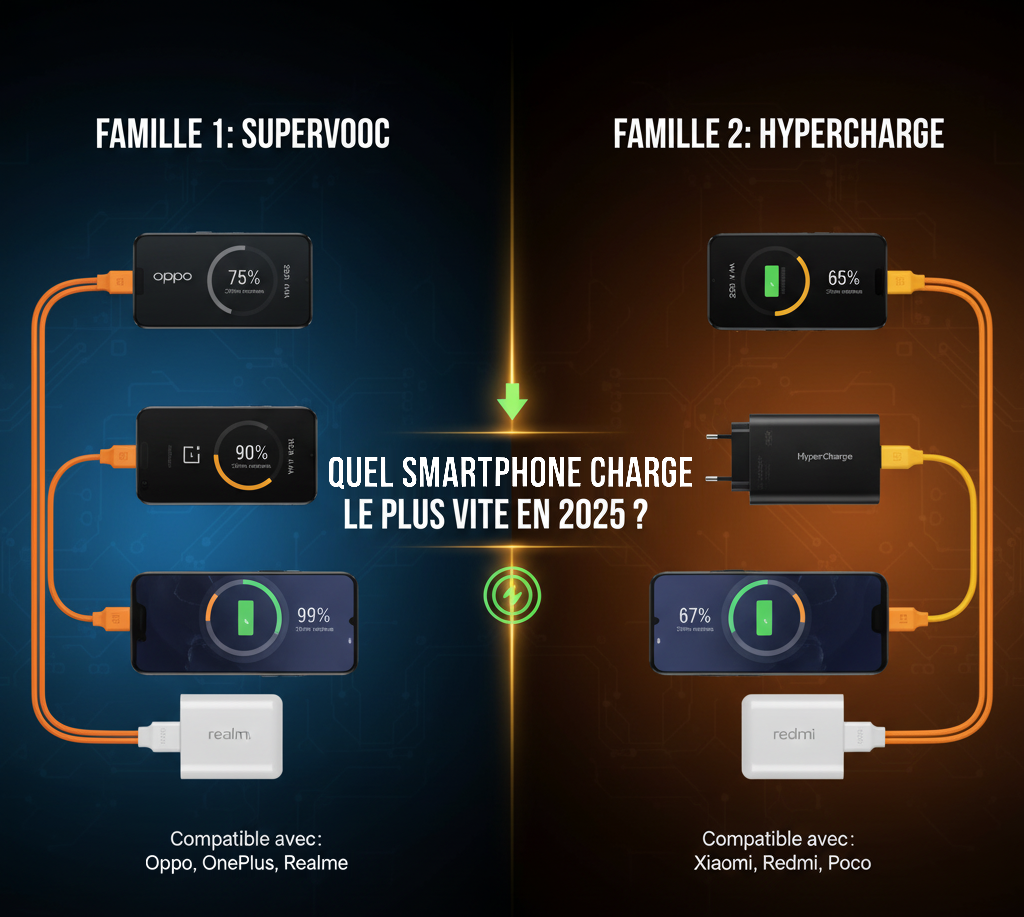
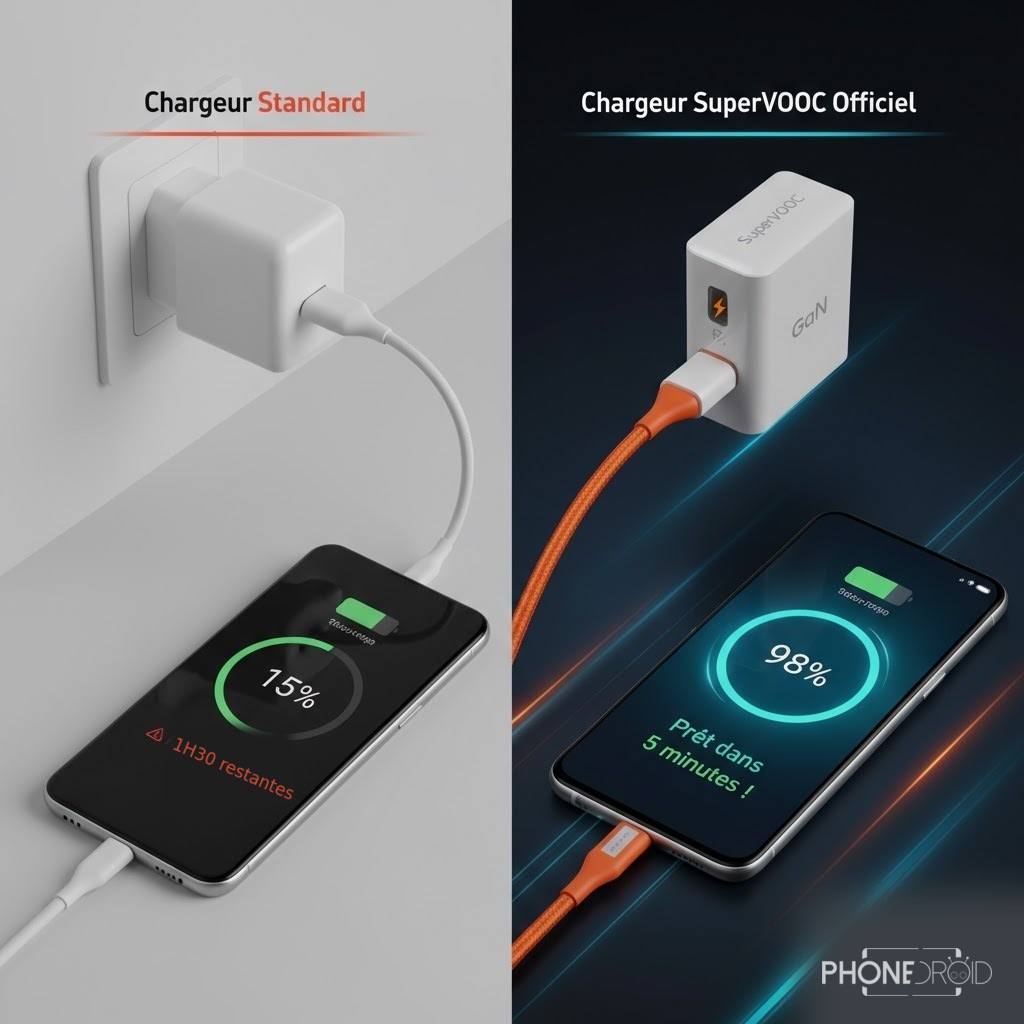
- Oppo / OnePlus / Realme (ColorOS / OxygenOS / Realme UI) : Allez dans Paramètres > Batterie > Paramètres supplémentaires. Désactivez temporairement Charge de nuit optimisée si vous avez besoin d’une charge éclair en journée. Surtout, sachez que ces marques exploitent le protocole propriétaire SuperVOOC : un bloc chargeur standard USB-PD bride souvent la puissance à 18W. Pour comprendre le fonctionnement de cette technologie matérielle, lisez notre analyse : pourquoi le chargeur SuperVOOC est indispensable.
- Honor (MagicOS) : Lorsque vous branchez le bloc SuperCharge officiel, une bulle d’animation apparaît à l’écran. Faites un appui long au centre de la bulle pour enclencher le mode Charge Turbo.
Si vous possédez un chargeur très puissant et que vous hésitez à l’utiliser sur un terminal plus modeste, consultez également notre guide pratique : utiliser un chargeur 120W sur un smartphone 80W : est-ce risqué ?
2. Forcer la fluidité d’affichage à 120 Hz
La majorité des dalles AMOLED modernes affichent 120 images par seconde, garantissant un défilement d’une fluidité exemplaire. Pourtant, en sortie de boîte, le réglage par défaut est souvent bloqué à 60 Hz ou positionné sur un mode « Automatique » parfois hésitant :
- HyperOS : Paramètres > Affichage & Luminosité > Taux de rafraîchissement > cochez Personnalisé puis sélectionnez 120 Hz.
- Vivo (OriginOS / Funtouch OS) : Paramètres > Affichage et luminosité > Taux de rafraîchissement de l’écran > cochez 120 Hz (au lieu de Commutation intelligente).
- ColorOS (Oppo / OnePlus / Realme) : Paramètres > Affichage et luminosité > Taux de rafraîchissement de l’écran > sélectionnez Élevé.
- MagicOS (Honor) : Paramètres > Affichage et luminosité > Taux de rafraîchissement de l’écran > sélectionnez Élevé.
3. Débrider les notifications en arrière-plan (WhatsApp, mails, montres)
C’est le grief numéro un des nouveaux utilisateurs : les messages WhatsApp n’arrivent qu’à l’ouverture de l’application, ou la montre connectée perd régulièrement sa synchronisation. La cause ? La gestion d’énergie agressive du système qui gèle les processus en veille.
Pour vos 3 ou 4 applications critiques, appliquez le débridage suivant :
- HyperOS : Faites un appui long sur l’icône de l’application > Infos sur l’application > activez Démarrage automatique. Dans le menu Économiseur de batterie situé plus bas, cochez Pas de restrictions.
- Vivo (OriginOS / Funtouch OS) : Paramètres > Batterie > Gestion de la consommation d’énergie en arrière-plan > appuyez sur votre application > sélectionnez Autoriser la consommation élevée en arrière-plan. Vérifiez aussi dans Paramètres > Applications > Gestion du démarrage automatique que l’application est bien cochée.
- ColorOS : Paramètres > Applications > Gestion des applications > sélectionnez l’appli > Utilisation de la batterie > cochez Autoriser l’activité en arrière-plan et Autoriser le démarrage automatique.
- MagicOS : Paramètres > Applications > Lancement d’applications > cherchez l’application, décochez la gestion automatique et assurez-vous que Exécution en arrière-plan est active dans la fenêtre contextuelle.
4. Désactiver les publicités système et traceurs
Certains constructeurs pré-activent des services de recommandations commerciales au sein des menus natifs. Il est vivement conseillé de les couper pour assainir l’interface :
- Sur Xiaomi / Poco : Rendez-vous dans Paramètres > Empreintes, données faciales et verrouillage > Autorisation et révocation. Désactivez le commutateur en face de msa (MIUI System Ads). Ensuite, dans Paramètres > Confidentialité > Services publicitaires, désactivez les annonces personnalisées.
- Sur Vivo (OriginOS) : Allez dans Paramètres > Sécurité et confidentialité > Plus de paramètres de sécurité > Services publicitaires et désactivez l’identifiant publicitaire personnalisé. Dans le lanceur d’applications, vous pouvez également désactiver les « Suggestions d’applications » dans les options de personnalisation du bureau.
- Sur Oppo / Realme : Dans Paramètres > Sécurité et confidentialité > Plus de paramètres de confidentialité > ID de publicité, activez l’option Limiter le suivi publicitaire.
- Sur Honor : Paramètres > Confidentialité > Annonces et confidentialité > désactivez les annonces ciblées.
5. Supprimer le carrousel d’images de l’écran de verrouillage
Rien n’est plus agaçant que de voir des photos sponsorisées ou des articles de tabloïds apparaître sur son écran de verrouillage à la place de son fond d’écran personnel. Ces modules intégrés (souvent nommés Glance ou Affiche de verrouillage) consomment inutilement des données et de l’énergie :
- HyperOS : Paramètres > Toujours afficher & Écran de verrouillage > Carrousel de fonds d’écran (Glance) > désactivez l’interrupteur.
- Vivo (OriginOS / Funtouch OS) : Paramètres > Écran de verrouillage et fond d’écran > Paramètres de l’écran de verrouillage > Affiche pour écran de verrouillage > désactivez la rotation automatique des fonds en ligne et les contenus recommandés.
- ColorOS : Paramètres > Écran d’accueil et écran de verrouillage > Magazine de l’écran de verrouillage > décochez l’option.
- MagicOS : Paramètres > Écran d’accueil et fond d’écran > Déverrouillage magazine > désactivez la mise à jour automatique via Wi-Fi et mobile.
6. Activer les appels Wi-Fi (VoWiFi) et les appels 4G/5G HD (VoLTE)
Cette option bascule vos appels voix sur le réseau Wi-Fi de votre domicile ou bureau lorsque la couverture mobile est médiocre (bâtiments isolés, sous-sols). Le son gagne immédiatement en clarté et la consommation de batterie diminue :
- HyperOS : Paramètres > Cartes SIM & réseaux mobiles > appuyez sur votre opérateur > activez Activer les appels Wi-Fi et Appels 4G (VoLTE).
- Vivo (OriginOS / Funtouch OS) : Paramètres > Réseau et Internet > Carte SIM et réseau mobile > choisissez votre SIM > cochez Appels Wi-Fi et vérifiez que les appels HD 4G/5G sont activés.
- ColorOS : Paramètres > Réseau mobile > sélectionnez votre SIM > activez Appels Wi-Fi et Appels 4G.
- MagicOS : Paramètres > Réseau mobile > Données mobiles > activez Appels 4G HD et Appels Wi-Fi.
7. Passer à la navigation par gestes plein écran
Les trois touches virtuelles « Retour / Accueil / Multitâche » situées au bas de la dalle mangent près d’un centimètre d’affichage permanent. Les gestes Android modernes libèrent la totalité de la surface de l’écran :
- HyperOS : Paramètres > Écran d’accueil > Navigation système > sélectionnez Gestes.
- Vivo (OriginOS / Funtouch OS) : Paramètres > Système > Navigation système > choisissez Navigation par gestes. OriginOS permet également de masquer la barre de guidage horizontale pour un rendu 100 % bord à bord.
- ColorOS : Paramètres > Paramètres supplémentaires > Navigation système > activez Gestes.
- MagicOS : Paramètres > Système et mises à jour > Navigation système > sélectionnez Gestes.
8. Calibrer la justesse colorimétrique de la dalle AMOLED
En configuration usine, la plupart des dalles sont réglées sur un profil « Vif » qui sature artificiellement les couleurs et tire fortement vers un blanc bleuté et froid. Pour obtenir des teintes fidèles (idéales pour regarder des photos ou des vidéos) :
- HyperOS : Paramètres > Affichage & Luminosité > Schéma de couleurs > optez pour Couleur d’origine (PRO) ou Standard.
- Vivo (OriginOS / Funtouch OS) : Paramètres > Affichage et luminosité > Couleur de l’écran > basculez sur Standard ou Professionnel pour une couverture fidèle de l’espace colorimétrique DCI-P3 sans excès de saturation.
- ColorOS : Paramètres > Affichage et luminosité > Mode de couleur de l’écran > sélectionnez Naturel.
- MagicOS : Paramètres > Affichage et luminosité > Mode de couleur et température > cochez Normal (couleurs chaudes réalistes).
9. Préserver la santé de la batterie sur le long terme
Pour éviter l’usure prématurée des cellules lithium-ion exposées aux recharges nocturnes prolongées, activez le limiteur intelligent :
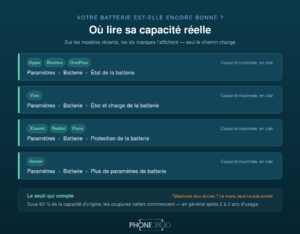
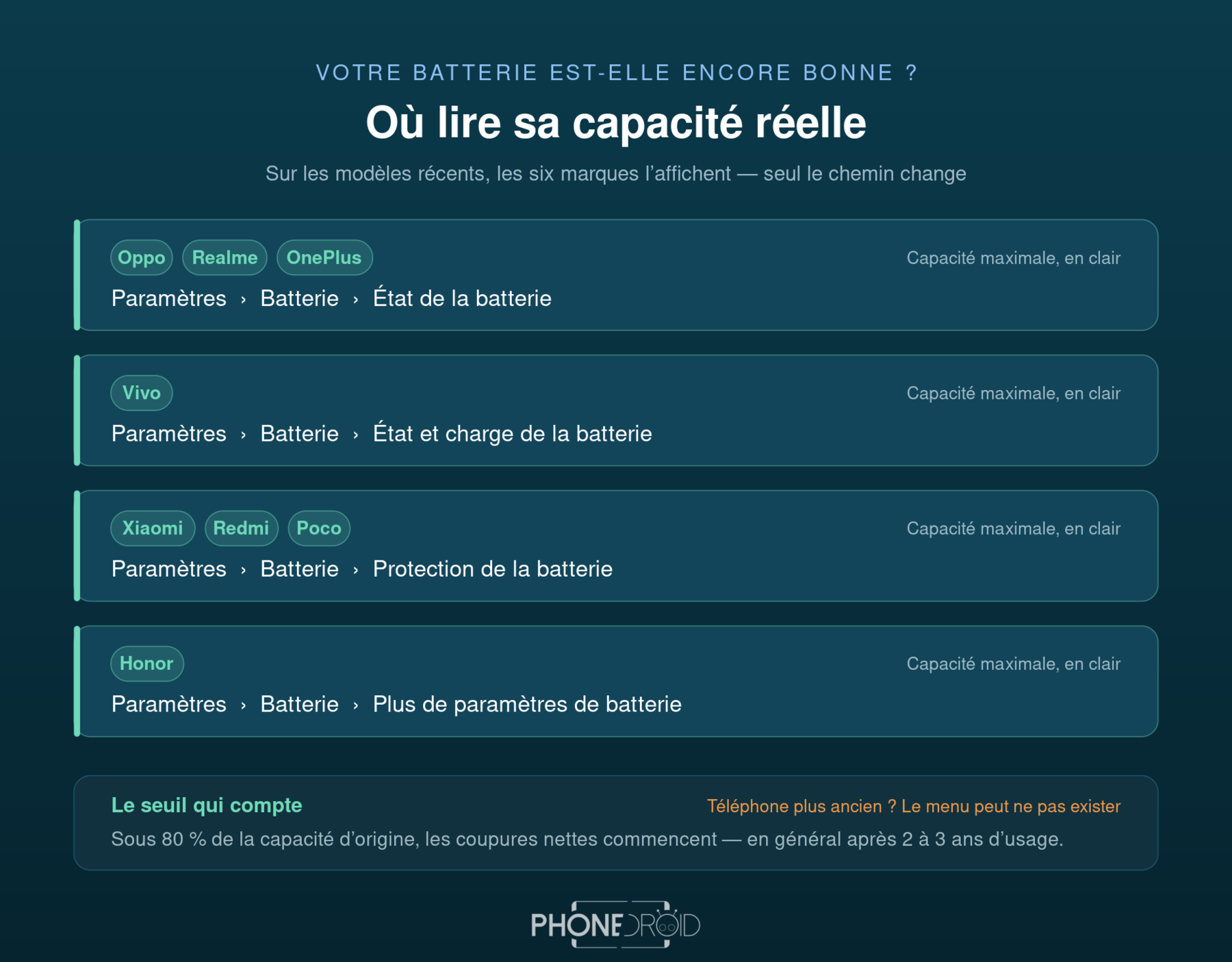
- HyperOS : Dans Paramètres > Batterie > Protection de la batterie, activez la Charge nocturne optimisée.
- Vivo (OriginOS / Funtouch OS) : Rendez-vous dans Paramètres > Batterie > Santé de la batterie et cochez Protection de charge intelligente (ou le mode de maintien à 80 % selon vos habitudes de recharge).
- ColorOS : Dans Paramètres > Batterie > Santé de la batterie, vous pouvez soit activer la Charge de nuit optimisée, soit cocher Arrêter la charge à 80 % si vous rechargez fréquemment en journée.
- MagicOS : Paramètres > Batterie > Plus de paramètres de batterie > cochez Charge intelligente et Capacité de batterie intelligente.
10. Configurer le tiroir d’applications
Par défaut, certaines marques appliquent une disposition façon iOS où chaque nouvelle application s’ajoute directement sur les écrans d’accueil, créant un désordre visuel rapide. Pour retrouver un tiroir vertical classé par ordre alphabétique :
- HyperOS : Paramètres > Écran d’accueil > Écran d’accueil > cochez Avec tiroir d’applications.
- Vivo (OriginOS / Funtouch OS) : Paramètres > Écran de verrouillage et fond d’écran > Paramètres de l’écran d’accueil > Style de l’écran d’accueil > sélectionnez Style tiroir (plutôt que le style standard où tout est étalé sur le bureau).
- ColorOS : Paramètres > Écran d’accueil et écran de verrouillage > Mode de l’écran d’accueil > optez pour le Mode Tiroir.
- MagicOS : Paramètres > Écran d’accueil et fond d’écran > Style d’écran d’accueil > cochez Tiroir.
Le bon chargeur, sinon le réglage ne sert à rien
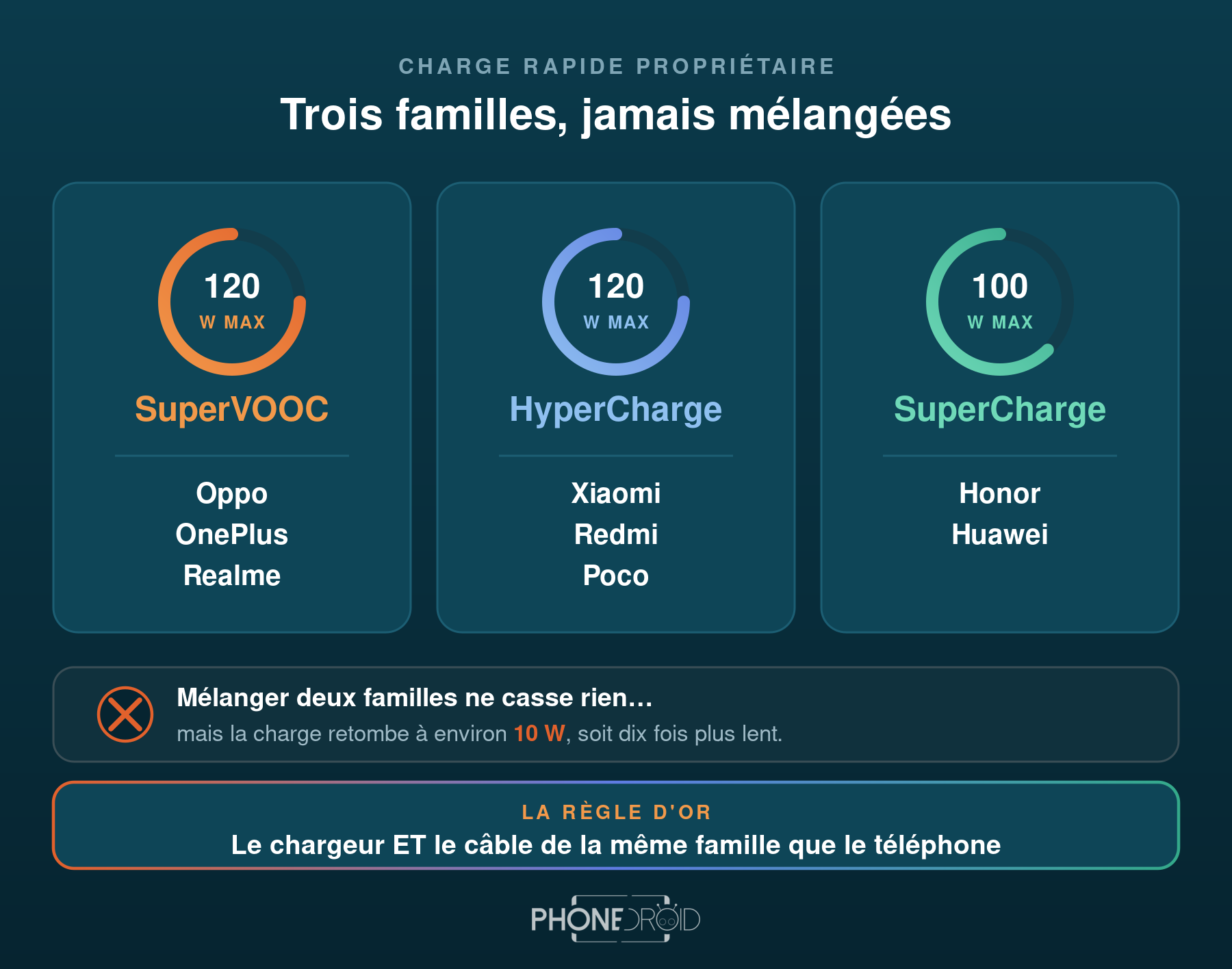
Le premier réglage de cette liste suppose que votre bloc secteur parle bien le protocole de votre téléphone. Un chargeur générique se fera reconnaître comme un simple USB-PD, et votre appareil se contentera de 18 W quoi que vous cochiez dans les menus.
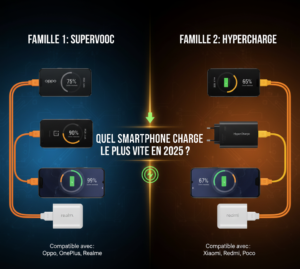
Oppo, OnePlus et Realme partagent la même technologie SuperVOOC : un chargeur Realme ou OnePlus charge un Oppo à pleine vitesse. Chez Honor, c’est SuperCharge ; chez Xiaomi, HyperCharge.
- Chargeur Honor SuperCharge 100 W — couvre toute la gamme Honor, du 600 Lite au Magic 8 Pro
- Chargeur SuperVOOC 120 W et sa version OnePlus — pour Oppo, OnePlus et Realme
- Chargeur SuperVOOC 80 W — pour les modèles qui n’ont pas besoin de plus
- Chargeur Xiaomi 90 W avec son câble
- Câble SuperVOOC 12 A — un cordon ordinaire annule la charge rapide, même avec le bon bloc
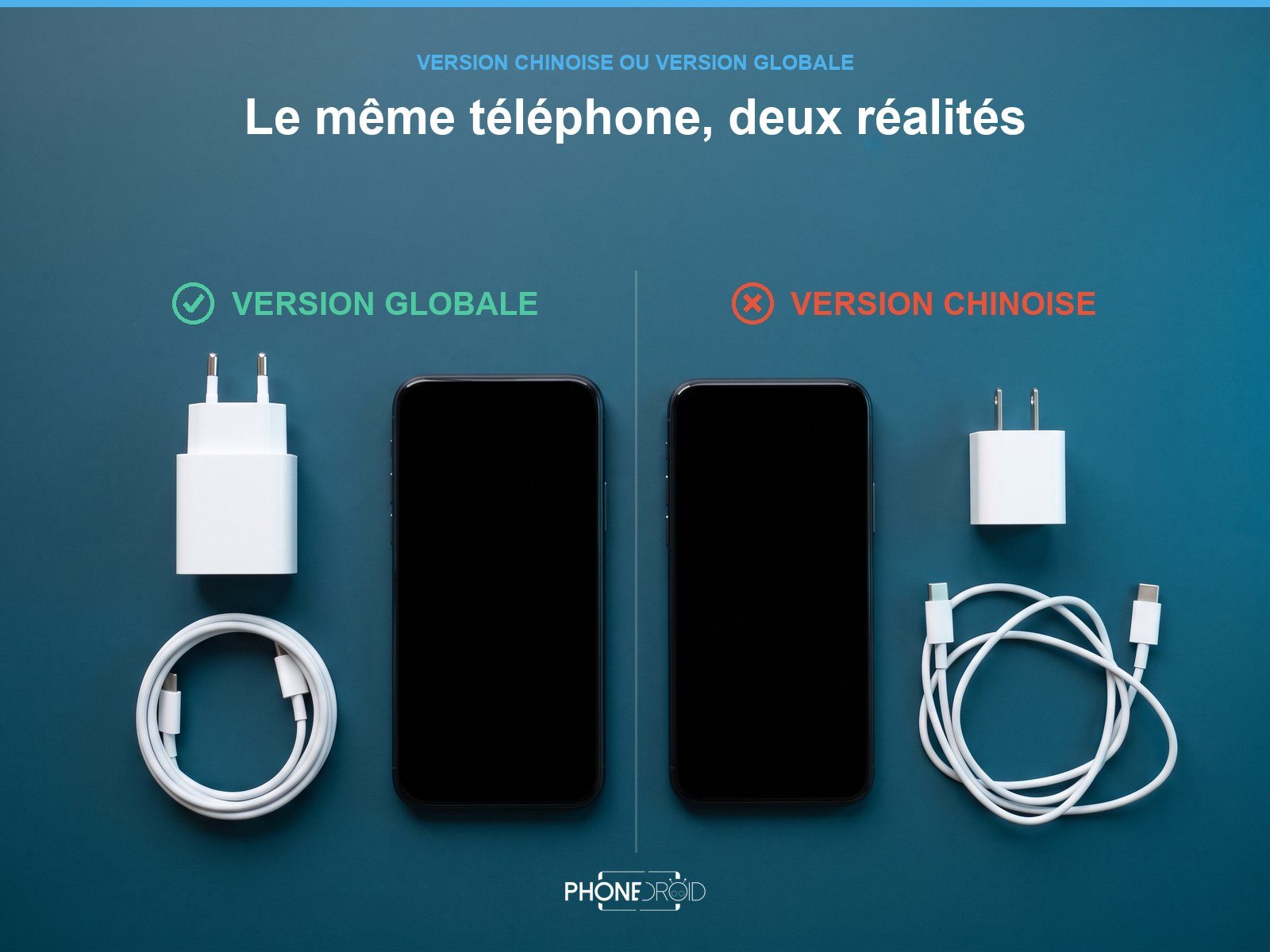
Version globale officielle · Garantie 2 ans · Service client en français · Livraison gratuite depuis la France sous 24 h
Guide & Tutoriel
Tout voir Hasselblad, Zeiss, Leica, ARRI : ce que cachent vraiment les partenariats photo de nos smartphones
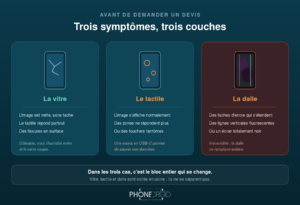
- Écran cassé : réparer ou racheter ? Tarifs et diagnostic
- Guide : Décryptez la fiche technique de votre smartphone !
- Comment connaître l’état réel de sa batterie ?
- Guide d’Achat : Quel smartphone a la meilleure charge rapide en 2025 ?
- iPhone ou Samsung vers Android : tout transférer sans rien perdre